
Vill du skapa en professionell faktura snabbt och enkelt? Med en faktura mall i Word kan du spara tid och undvika onödiga misstag.
Du slipper krånglet med att börja från noll – istället kan du anpassa en färdig mall med ditt företags logotyp, kontaktuppgifter och specifika betalningsvillkor. Oavsett om du är egenföretagare eller driver ett mindre företag, hjälper rätt fakturamall dig att ge ett seriöst intryck och få betalt i tid.
I den här artikeln visar vi hur du hittar, anpassar och använder en faktura mall i Word, så att du kan fokusera på det som verkligen betyder något – din verksamhet. Läs vidare för att lära dig skapa fakturor som både du och dina kunder blir nöjda med!

Skapa Faktura I Word
Att skapa en faktura i Word är enkelt och snabbt. Med rätt mall sparar du tid och får ett professionellt resultat. Word erbjuder både färdiga mallar och möjligheten att bygga egna fakturor från grunden. Oavsett vilken metod du väljer kan du anpassa fakturan efter ditt företags behov.
Här visar vi två sätt att skapa faktura i Word. Först använder vi de inbyggda mallarna. Sedan bygger vi en egen mall steg för steg.
Använda Inbyggda Mallar
Word har flera färdiga fakturamallar som du kan använda direkt. Börja med att öppna Word och gå till ”Arkiv” och sedan ”Ny”. Skriv ”faktura” i sökfältet för att hitta mallar.
Välj en mall som passar din stil och klicka på ”Skapa”. Ersätt texten med dina företagsuppgifter och kundens information. Lägg till varor och priser i tabellen.
Du kan även lägga till ditt företagslogotyp för ett mer professionellt utseende. Slutligen sparar du fakturan som PDF för att skicka till kunden.
Bygga Egen Mall Från Grunden
Vill du ha full kontroll över fakturans utseende kan du skapa en mall från början. Starta med ett tomt dokument i Word. Lägg till en rubrik som ”FAKTURA” högst upp.
Infoga sedan en tabell för att organisera företags- och kundinformation. Använd en annan tabell för att lista produkter, antal, pris och totalbelopp.
Anpassa typsnitt, färger och layout efter din företagsprofil. Glöm inte att lägga till betalningsvillkor och datum.
Spara dokumentet som en mall för att snabbt kunna skapa nya fakturor i framtiden.

Anpassa Fakturamallen
Att anpassa fakturamallen i Word gör din faktura personlig och tydlig. En välanpassad mall stärker ditt varumärke och förenklar kommunikationen med kunder. Anpassning ger möjlighet att lägga till viktig företagsinformation, ändra utseende och struktur efter behov.
Genom att justera fakturamallen skapar du en professionell och lättläst faktura. Det sparar tid och gör faktureringen smidigare.
Lägg Till Företagsinformation Och Logotyp
Börja med att skriva in företagets namn, adress och kontaktuppgifter. Placera informationen tydligt högst upp på fakturan. Infoga din logotyp för att stärka företagets identitet. I Word används funktionen ”Infoga bild” för att lägga till logotypen. Se till att logotypen har rätt storlek och placering för ett snyggt intryck.
Infoga Och Formatera Tabeller
Tabeller är viktiga för att strukturera fakturans innehåll. Använd ”Infoga tabell” för att skapa tydliga rader och kolumner. Tabeller hjälper till att visa produktnamn, antal, pris och totalsumma på ett organiserat sätt. Formatera tabellen genom att justera kantlinjer och cellstorlek för bättre läsbarhet. Ta bort onödiga linjer för ett rent och professionellt utseende.
Anpassa Färger Och Typsnitt
Välj färger som passar företagets profil. Använd färger sparsamt för att behålla fakturans tydlighet. Typsnitt ska vara lätta att läsa och konsekventa genom hela dokumentet. Word erbjuder många typsnitt och färgval. Anpassa rubriker med en tydlig stil och brödtexten med en neutral font för enkel läsning. En bra färg- och typsnittskombination gör fakturan mer inbjudande och lättöverskådlig.
Fyll I Fakturauppgifter
Att fylla i fakturauppgifter är en viktig del av faktureringsprocessen. Det gör fakturan tydlig och professionell. En korrekt ifylld faktura minskar risken för missförstånd och fördröjda betalningar.
Med en Faktura Mall i Word blir det enkelt att strukturera och lägga in all nödvändig information. Varje steg är viktigt för att skapa en komplett och korrekt faktura.
Lägg Till Kundinformation
Börja med att skriva in kundens namn och adress. Lägg även till kontaktuppgifter som telefonnummer och e-post. Detta säkerställer att fakturan når rätt person. Tydlig kundinformation underlättar kommunikationen och betalningsprocessen.
Beskriv Varor Och Tjänster
Beskriv varje vara eller tjänst som faktureras. Skriv kort och tydligt vad som levererats. Ange antal och enhetspris för varje post. Det hjälper kunden att förstå vad fakturan gäller. En detaljerad beskrivning ökar transparensen.
Beräkna Och Lägg Till Totalsumma
Räkna ut summan för varje rad och skriv in beloppet. Summera alla rader för att få totalsumman. Glöm inte att lägga till moms om det behövs. Kontrollera att alla belopp stämmer innan du skickar fakturan.
Spara Och Exportera Fakturan
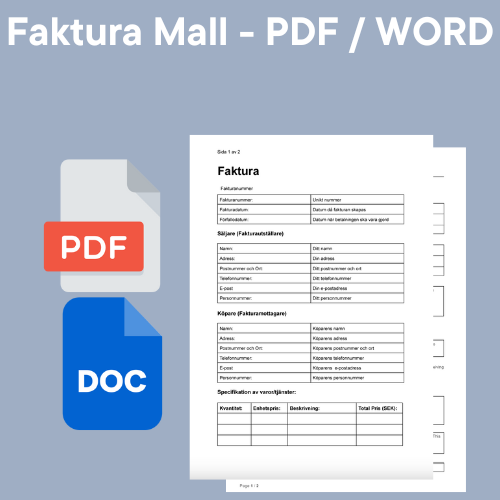
Att spara och exportera fakturan är en viktig del av faktureringsprocessen. Det gör att du enkelt kan återanvända information och dela fakturan med dina kunder. Med Faktura Mall Word kan du spara fakturor som mallar för framtida användning. Dessutom kan du exportera fakturan till PDF-format för att skicka den på ett professionellt sätt. Dessa funktioner sparar tid och minimerar risken för fel.
Spara Som Mall För Framtida Fakturor
Att spara fakturan som en mall gör ditt arbete mycket smidigare. Du slipper fylla i samma information varje gång. Spara dokumentet i Word-format och öppna det när du behöver skapa en ny faktura. Alla uppgifter som företagsnamn, adress och standardprodukter finns redan ifyllda. Det sparar tid och gör faktureringen mer effektiv.
Den sparade mallen kan du enkelt anpassa för varje ny kund eller uppdrag. Ändra bara de specifika detaljerna och spara en ny fil. På så sätt har du alltid en korrekt och professionell faktura redo.
Exportera Till Pdf För Utskick
PDF är det bästa formatet för att skicka fakturor till kunder. Det ser likadant ut oavsett vilken dator mottagaren har. Med Faktura Mall Word kan du enkelt exportera fakturan till PDF direkt från programmet. Gå till ”Arkiv” och välj ”Exportera” för att skapa PDF-filen.
En PDF-faktura är lätt att bifoga i e-post och minskar risken för att information ändras av misstag. Det gör också fakturan mer professionell och lättläst. Att använda PDF vid utskick är en standard inom företagande och ger ett seriöst intryck.
Tips För Professionella Fakturor
Att skapa professionella fakturor är viktigt för företagets trovärdighet och effektivitet. En tydlig och korrekt faktura underlättar för kunden och säkerställer snabb betalning. Här följer viktiga tips för att göra fakturorna mer professionella och i enlighet med lagkrav.
Tydlig Och Enkel Design
Använd en ren layout utan onödiga detaljer. En enkel design gör fakturan lättläst och tydlig. Placera företagets logotyp och kontaktuppgifter högst upp. Dela upp informationen i sektioner med rubriker och tabeller. Tydliga rader för varje produkt eller tjänst hjälper kunden att förstå kostnaderna. Använd ett lättläst typsnitt och undvik färger som stör läsbarheten.
Viktiga Lagkrav På Fakturor
Fakturan måste innehålla vissa uppgifter för att vara giltig enligt lag. Företagets namn och adress ska framgå tydligt. Kundens namn och adress behövs också. Fakturadatum och unikt fakturanummer är obligatoriska. Specificera tydligt vilka varor eller tjänster som faktureras. Ange momsbelopp och momsregistreringsnummer. Betalningsvillkor och förfallodatum ska finnas med. Se till att fakturan följer Skatteverkets regler för korrekt bokföring.
Vanliga Misstag Att Undvika
Undvik otydliga eller ofullständiga fakturor. Saknade uppgifter kan fördröja betalningen. Kontrollera att alla priser och moms är rätt angivna. Glöm inte att ange fakturadatum och betalningsvillkor. Skicka aldrig fakturor utan korrekt fakturanummer. Undvik att använda svårlästa typsnitt eller för mycket färg. Se till att fakturor alltid sparas och arkiveras på ett säkert sätt. Detta underlättar vid eventuell revision.
Alternativ Till Word För Fakturor
Det finns flera alternativ till Word när du ska skapa fakturor. Att välja rätt verktyg kan göra fakturahanteringen enklare och mer effektiv. Ibland kan andra program erbjuda bättre mallar, automatiska beräkningar och smidigare delning. Här tittar vi på två populära alternativ som många använder istället för Word.
Använda Google Docs Mallar
Google Docs erbjuder flera gratis fakturamallar. De är lätta att hitta via mallgalleriet och fungerar direkt i webbläsaren. Du kan anpassa text, lägga till logotyp och ändra design snabbt. Alla ändringar sparas automatiskt på Google Drive. Det gör fakturorna tillgängliga var som helst och när som helst. Dessutom kan du dela fakturorna med kunder via e-post eller länk.
Google Docs kräver ingen installation och är gratis att använda. Det passar perfekt för småföretagare som vill ha ett enkelt verktyg. Även om funktionerna är mer grundläggande än i specialprogram, räcker de ofta för vanlig fakturering.
Specialiserade Fakturaprogram
Fakturaprogram är utvecklade för att hantera fakturor och ekonomi. De har funktioner som automatiska påminnelser, momsberäkningar och rapporter. Många program kan kopplas till bokföringssystem för bättre kontroll. De är ofta användarvänliga och sparar tid genom att automatisera processer.
Exempel på sådana program är Fortnox, Visma och SpeedLedger. De erbjuder mallar som är anpassade för olika branscher. Genom att använda ett fakturaprogram minskar risken för fel. Programmen gör det också enkelt att skicka fakturor via mail eller e-faktura.
Vanliga Frågor
Can I Create Invoices Using Google Docs?
Ja, du kan skapa fakturor i Google Docs genom att använda en fakturamall från mallgalleriet. Anpassa och spara mallen i Google Drive för enkel åtkomst.
How To Make Bill Format In Word?
Öppna Word och gå till Arkiv > Nytt. Sök efter ”faktura” och välj en mall. Anpassa med företagsuppgifter, logotyp och artikelrader. Spara som PDF för att skicka till kunder. Vill du skapa från grunden, använd tabeller och textfält för struktur och design.
Hur Skapar Jag En Faktura Mall I Word Snabbt?
Öppna Word och sök efter ”faktura” i mallgalleriet. Välj en mall, anpassa med ditt företagsuppgifter och spara. Detta sparar tid och ger en professionell faktura.
Kan Jag Lägga Till Mitt Företagslogotyp I Fakturan?
Ja, du kan enkelt infoga din logotyp i fakturamallen. Använd Infoga > Bild för att placera logotypen högst upp på fakturan.
Sammanfattning
Att använda en faktura mall i Word sparar tid och gör arbetet enklare. Mallen är lätt att anpassa efter ditt företags behov. Du kan snabbt fylla i kunduppgifter och priser. Spara fakturan som PDF för att skicka till kunden. En tydlig och korrekt faktura underlättar betalningsprocessen.
Med en enkel mall ser dina fakturor professionella ut varje gång. Testa att skapa din egen faktura i Word redan idag. Det blir smidigt och ger ett bra intryck.